-
-
文章
-
外汇基础知识
-
适用于Mac OS的MT4
适用于Mac OS的MT4
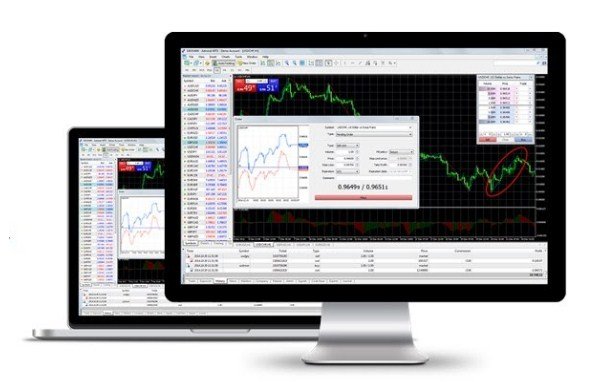
下载适用于Mac OS的MT4,尽享MetaTrader 4为外汇和差价合约交易带来的全部优势。从现在起,使用Mac台式设备和移动设备的交易者,也能全面使用这款顶级外汇交易平台提供的各项功能和交易工具。
MTrading客户可以使用与其他版本MT4相同的功能。换言之,Apple设备用户拥有的选择与使用Windows的交易者相同。
您无需另外寻找插件或软件进行安装和设置。平台设置快捷简便,只需点击一下即可完成。平台还配备交易建议、技术分析及其他重要工具,满足新手和资深交易者的需求。
入金赠金
最高可达200%

点差
低至0点

获奖跟单
交易平台
立即加入
为什么没有适用于Mac的官方MT4版本
在Mac上使用MT4的主要问题是,MetaTrader是一个32位平台。包括Ventura、Silicon M1/M2和Big Sur在内的最新macOS版本均不支持这项技术。
简单来说,平台可能无法在您的Apple设备上正常运行。macOS 10.14 Mojave似乎是最后一个支持32位应用程序的版本。
在Mac上安装MT4的最佳方式
好消息是,交易者仍可使用特定工具,让平台顺畅运行。这些工具结合了Rosetta、Wine和Crossover,可将MetaTrader转换为64位系统。
这种方式的主要缺点是转换平台的过程较为复杂。有时可能会出现各种错误,应用程序运行也可能不稳定。因此,投资者正在寻找更简单、更安全的方式在Mac上使用MT4。
为简化操作,MetaTrader提供了比Crossover更简单的替代方案。用户可以安装并运行PlayOnMac模拟器。不过,此方案仅适用于基于Catalina的设备,也可能导致系统崩溃。
如果您希望在Mac上顺畅、稳定地使用MetaTrader进行交易,以下是几种简单的方法,可能比前面提到的方案更合适。
- 使用Parallels在Mac上运行MT4。如果您使用的是Intel Mac,就可以安装并使用为Windows设计的官方MT4版本。虽然在Apple设备上运行Windows有多种方式,但这一方案似乎最安全、最稳定,也很容易设置。它在Windows 10和11上都能良好运行。最重要的是,您可以使用MT4的所有相同功能。遗憾的是,Parallels是一款付费应用。免费试用期结束后,您需要支付年费订阅。
- 使用Boot Camp在Mac上运行MT4。同样,此方案仅适用于Intel Mac设备。Boot Camp是一款实用工具,可让用户安装Windows,也可安装与MetaTrader完全兼容的旧版macOS。该工具免费。唯一的不足是,您无法同时使用Windows和Mac。
- 适用于Mac的MT4搭配VPS。一些经纪商会为专业交易者提供虚拟专用服务器(VPS),让他们能够全天候快速、稳定、顺畅地访问金融市场。您可以远程连接MetaTrader应用程序,无需在设备上下载和安装。无论您的设备运行哪个版本的macOS,都不影响使用。该服务器可在Intel或M1/M2设备上顺畅运行。交易者可能只需支付VPS费用,并安装远程桌面软件。
- 适用于Mac的MT5。由于MT4 WebTrader平台已不再提供服务,因此已由MT5取代。MT5是交易应用程序的浏览器版本,无需安装即可使用。它兼容所有版本的macOS,还可访问内置的模拟账户。唯一的缺点是MT5无法在离线模式下使用。
在Mac上使用MT4的主要优势
我们的使命是让交易更加灵活、安全。无论您想在iPad、MacBook还是iPhone上使用先进的交易工具,以下优势都能满足您的需求:
- 适用于Mac的免费MT4——点击即可免费下载平台。
- 使用便捷——无需模拟器或安装第三方软件。
- 先进的交易工具——使用熟悉的实时报价和实时图表进行外汇和差价合约交易,并享受超快的订单执行速度
- 支持智能交易系统(EA)——尽享MetaTrader的所有功能。
- 自定义交易——可直接在图表中一键交易,并设置止损和止盈
- 100%响应式平台——运行流畅、稳定,为您带来以往仅Windows用户才能享有的便捷体验。
MTrading现为Mac OS X用户提供全面接入交易世界的体验!在MacBook、iPad或iPhone上安装MT4从未如此简单。
*请注意,该软件兼容Mac OS Mojave 10.14及更早版本的操作系统。
如何在Mac上安装MT4——分步指南
下载安装文件并打开。将MTrading MT4文件拖入“应用程序”文件夹。安装将自动开始。接下来,您需要完成几个步骤才能启动平台。
1.启动软件
MetaTrader 4现已安装完成,并会自动运行。请使用您的真实账户或模拟账户登录信息登录。如果您还没有账户,交易者专区将在后台通过默认浏览器打开,帮助您注册。
2.开始使用MT4交易
在MacBook上交易与在Windows电脑上的操作类似。按下“f9”和“fn”键,即可打开MetaTrader标准下单窗口。您可以点击图表左上角的小三角形,或在图表上单击鼠标右键并选择“一键交易 alt+T”,使用一键交易工具。
请注意:使用一键交易工具前,您必须先接受其使用条款。如果您不小心拒绝了条款或关闭了窗口,只需按以下步骤重新打开条款窗口:工具 > 选项 > 交易 > 一键交易 > 勾选复选框。
3. 安装EA、指标和脚本
如需安装智能交易系统(EA)、指标或脚本等工具,请打开程序文件夹,然后右键点击MTrading MT4。在弹出的菜单中选择“显示包内容”。现在,您可以看到安装文件的全部内容。双击“drive_c”,即可进入Mac上的MetaTrader目录结构。
看到常见的MetaTrader文件结构后,您就可以将EA、指标和脚本放入其中。
请注意,如果MT4终端中的某个EA无法正常显示,我们建议您下载这些字体。要安装字体,请双击下载的文件,然后点击“安装字体”。
Mac版MT4有什么用途?
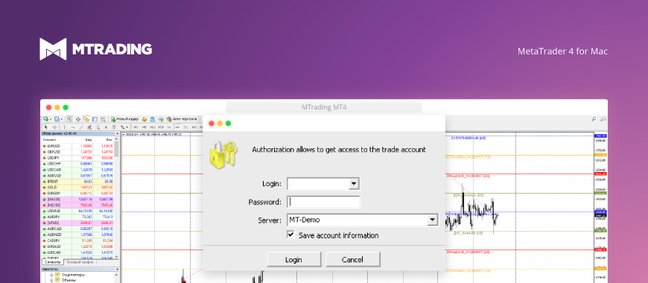
Mac版MT4让交易者能够轻松了解市场动态,预测趋势变化、价格走势等。它还提供强大的顾问支持。该软件会通过图表、信号和指标等突出显示关键要点。因此,交易者可以获取准确的信息,以便处理以下事项:
- 全面了解市场。
- 执行市价单。
- 自动化交易算法
- AI驱动的交易顾问。
- 技术分析
- 实时处理市场数据等。
要在MetaTrader 4上开始外汇交易,您可以注册,客户经理将引导您完成从注册到下第一笔订单的所有步骤。我们还提供免费的模拟账户,供您体验我们的服务并测试交易策略。
MTrading已在Mac设备上测试所有应用程序,并推荐Apple用户使用。不过,使用这些应用程序进行交易的风险由您自行承担。开始交易前,请先熟悉应用程序的功能和特性。如果您的经验不足,可以先使用模拟账户测试交易终端。
欢迎在我们的教育栏目了解交易策略:
最佳外汇指标;
- 新手波段交易指南
- 如何从卖空中获益